Nur ein kleiner Hinweis: Mir ist ein winziges Problem aufgefallen, wenn man ein BASIC-Programm im Emulator eingibt und dann über die Funktion „BASIC“ > „From the machine“ das BASIC-Programm zur Bearbeitung in das externe Fenster überträgt. Es scheint, als ob die Übertragung von Gleitkommazahlen fehlerhaft ist (zumindest ab einer gewissen Anzahl von Nachkommastellen). Aus z. B. „FOR a=0 to 6.4 step 0.3“ wird im Editor „FOR a=0 TO 6.400000000372529 STEP 0.30000000004656613“.
1 „Gefällt mir“
Interessant!.. Das war mir gar nicht aufgefallen… Ich kümmere mich in ein paar Stunden darum!
CPCSyntaxError v0.14.3
BASIC-Fenster: Reelle Zahlen werden korrekt dargestellt
- „From the machine“ zeigt reelle Zahlen nun so an, wie der eigene LIST-Befehl von BASIC 1.1 sie darstellt.
- Zuvor wurde eine Zeile wie
FOR a=0 TO 6.4 STEP 0.3im Editor zuFOR a=0 TO 6.400000000372529 STEP 0.30000000004656613. - Ursache: BASIC speichert eine reelle Zahl in 5 Bytes (etwa 9 Stellen). Das Fenster gab sie mit allen Stellen einer PC-Zahl aus.
- Jetzt schreibt das Fenster die kürzeste Zahl, die dieselben 5 Bytes ergibt. Das Format entspricht dem BASIC-LIST-Format:
6.4,0.3,0.00001,1.23456789E+09,1E+10,2.5E-20. - Wenn eine Zahl eine 10. Stelle benötigt, behält das Fenster diese bei, sodass „To the machine“ dieselben Bytes zurückschreibt.
- Getestet auf den BASIC-ROMs des 464, 664 und 6128.
Vielen Dank an HAL6128 für die Fehlermeldung!
3 „Gefällt mir“
Danke 
1 „Gefällt mir“
ein paar neue Sachen hinzugefügt… picogx hat noch kein eigenes Menü… aber MCP-Server hinzugefügt und ein paar weitere CRTC-Fixes.. ich habe noch einen Durchgang mit Claude gemacht, mir jeden Bildschirm angeschaut und sichergestellt, dass der gesamte angezeigte Text mit echten CRT-Bildern übereinstimmt… CRTC sollte jetzt so weit wie möglich zu 100 % vollständig sein).. alles, was nicht funktioniert, liegt an der Monitoremulation…
CPCSyntaxError v0.15.0
MCP-Server für KI-Agenten
- KI-Agenten (Claude Code, Claude Desktop, Cursor, VS Code und andere) können den Emulator jetzt über das Model Context Protocol steuern.
- Aktiviere ihn unter Settings → External debugging → MCP server oder starte den Emulator mit
--mcp. Er ist standardmäßig deaktiviert, bis du ihn einschaltest. - Die Adresse lautet
http://127.0.0.1:6129/mcp. Für Claude Code:
claude mcp add --transport http cpcse http://127.0.0.1:6129/mcp - 23 Tools: Dateien laden und ausführen, tippen, Tasten drücken, Speicher und Register lesen und schreiben, Haltepunkte (Breakpoints) und Watchpoints, Einzelschritte (Step), Frames rendern, auf einen Stopp warten, disassemblieren und Screenshots (werden als Bilder an den Agenten gesendet).
- Er antwortet nur diesem Computer. Anfragen von einer Webseite werden abgewiesen.
PicoGX-Cartridge
- Das PicoGX-SD-Karten-Cartridge ( GitHub - Neo2003/PicoGX: Universal cartridge for Amstrad Plus and GX4000 · GitHub ) befindet sich im Fenster „Cartridge“.
- Wähle einen Ordner als SD-Karte aus und wähle dann eine CPR-, BIN-, CRO- oder DSK-Datei daraus. Die Liste zeigt Ordner und Dateien wie beim PicoGX, das letzte Cartridge, ein AutoFlash-Cartridge aus
PicoGX.cfgund die.txt-Informationen neben einer Datei an. - Programme können den 16-KB-Speicherstand des PicoGX (
saves/<name>.SAVauf der Karte) und Cartridges mit bis zu 1,5 MB nutzen, wie in dessen Programming.md beschrieben. - Befehlszeile:
--picogx <folder> --picogx-launch <file>. - Das eigene Menüprogramm des PicoGX ist noch nicht veröffentlicht, daher dient das Cartridge-Fenster als Menü.
CRTC-Fixes aus einem Abgleich jedes SHAKER-Bildschirms mit echten CPC-Fotos
- Der schwarze VSYNC-Streifen des Gate Arrays beginnt nun bei dem Zeichen, an dem der VSYNC startet, am chip-eigenen Pixel (ACCC 16.2.1). Zuvor begann er in der nächsten Zeile. SHAKER DT/A auf CRTC 0, 1 und 2.
- CRTC 2: Wenn R5 nach der letzten Zeile des Frames weitere Zeilen hinzufügt, zeigen diese Zeilen nun den Speicher nach der letzten Zeile an, und erst der nächste Frame beginnt wieder bei R12/R13 (ACCC S. 82). SHAKER AP/J, AP/K und BRETURN.
Sonstige Änderungen
- 464 und 664 mit einem ROM-Board, das RAMDIS verwendet: Schreibzugriffe gehen weiterhin in das interne RAM, genau wie auf der echten Hardware. Nur der 6128 nimmt sein RAM vom Bus.
2 kleine Punkte:
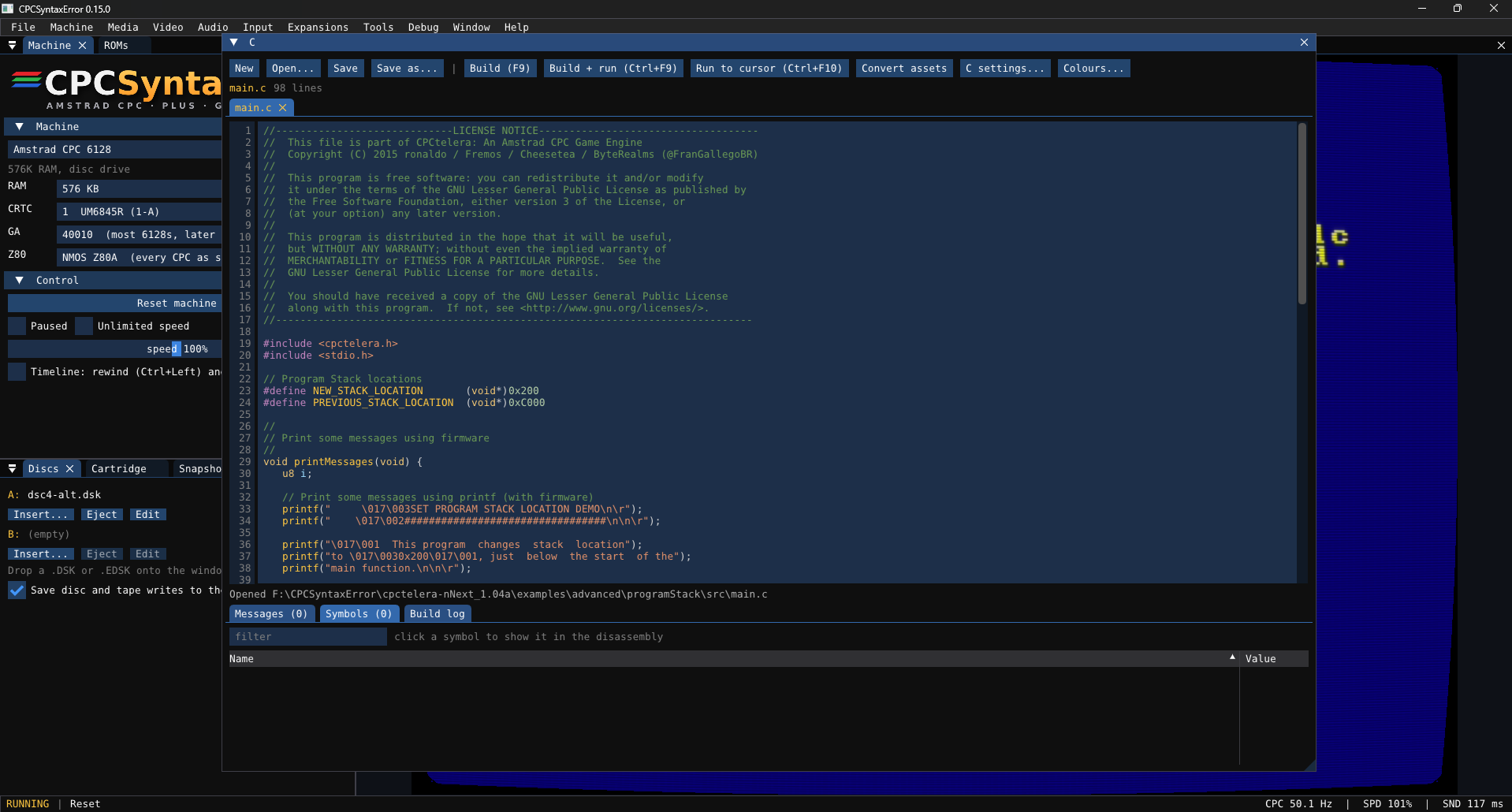
- Das Wertefenster in C / ASM kann nicht in der Größe verändert werden. Auf meinem Bildschirm sind es nur 2 Zeilen, was viel zu klein ist.
- Wenn das Hauptfenster nicht maximiert ist, flackert es stark, sobald ich mit der Maus über die C/ASM-Buttons fahre. Ich nutze Lubuntu, weiß nicht, wie es auf anderen Betriebssystemen aussieht. Im maximierten Zustand gibt es keine Probleme…
Auf welchem System bist du unterwegs?..EDIT: Ups, hab übersehen, dass du auf Linux bist.. Ich schau mal, was ich später heute tun kann
Der Bereich für Nachrichten/Symbole/Build-Log lässt sich nicht direkt in der Größe anpassen.. Aber wenn du das Fenster vergrößerst und die Größe anpasst, wird der Nachrichtenbereich größer… Ich werde aber dafür sorgen, dass er anpassbar wird.. Oh, jetzt seh ich das Wertefeld!.. Das fixe ich morgen!
Ich sehe kein Flackern… Vielleicht sind es die Tooltips, die versuchen zu laden?
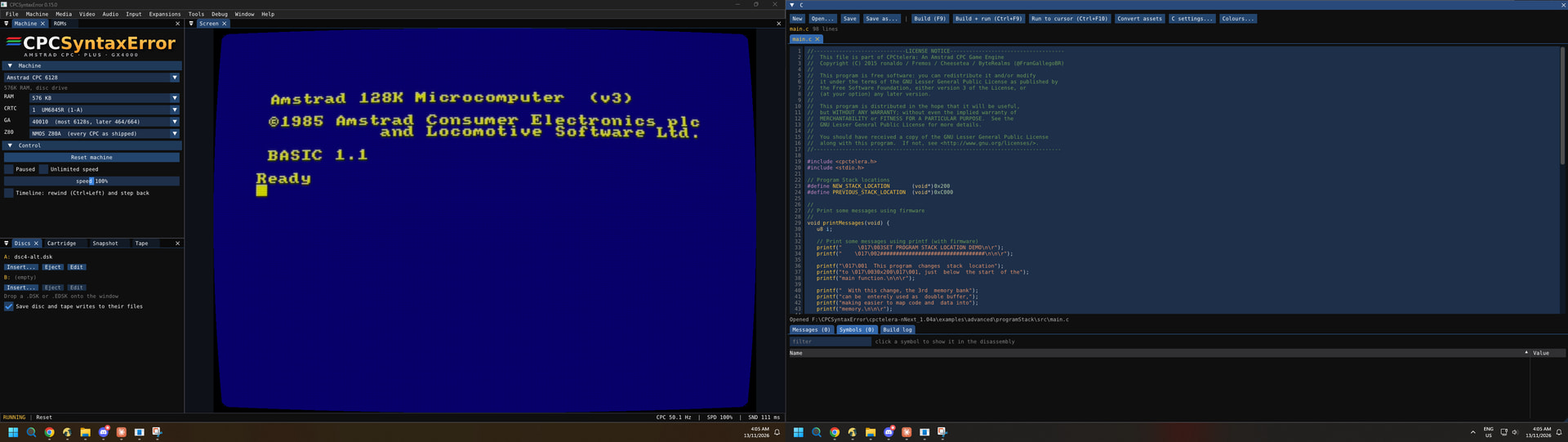
Wenn du mehrere Monitore hast, kannst du die ganzen C/ASM/Basic- (und andere) Fenster auf den anderen Bildschirm verschieben ..z. B…
Ich nutze Lubuntu auf einem alten Laptop (i3 7000 – keine Grafikkarte, das erklärt, warum ich Lubuntu gewählt habe  ).
Im Moment befindet sich mein C-Fenster unten auf der Hauptausgabe. Und es passiert, wenn ich mit der Maus über Schaltflächen fahre, die sich rechts auf dem Bildschirm befinden.
1 „Gefällt mir“
Klingt ganz nach den Tooltips … die Buttons auf der rechten Seite haben alle Tooltips, während die in der Mitte keine haben …
Es scheint mit den Tooltips zusammenzuhängen, aber nicht nur.
-
„Neu“ hat einen Tooltip, löst das Flackern aber nicht aus
-
Die Schaltflächen auf der rechten Seite haben Tooltips, die es auslösen
-
Wenn das Fenster den rechten Bildschirmrand nicht berührt, tritt der Auslöser auf
berührt es den rechten Rand, gibt es kein Flackern
-
Wenn das C-Fenster abgedockt ist, löst die rechte Seite des Hauptfensters ein Flackern des Hauptfensters aus (das C-Fenster flackert nicht)
Also: Wenn der Tooltip des C-Fensters die rechte Seite des Hauptfensters überlagert, flackert das Hauptfenster.
Ich hoffe, ihr könnt damit etwas anfangen. Hier ist eine Videoaufnahme des Problems.
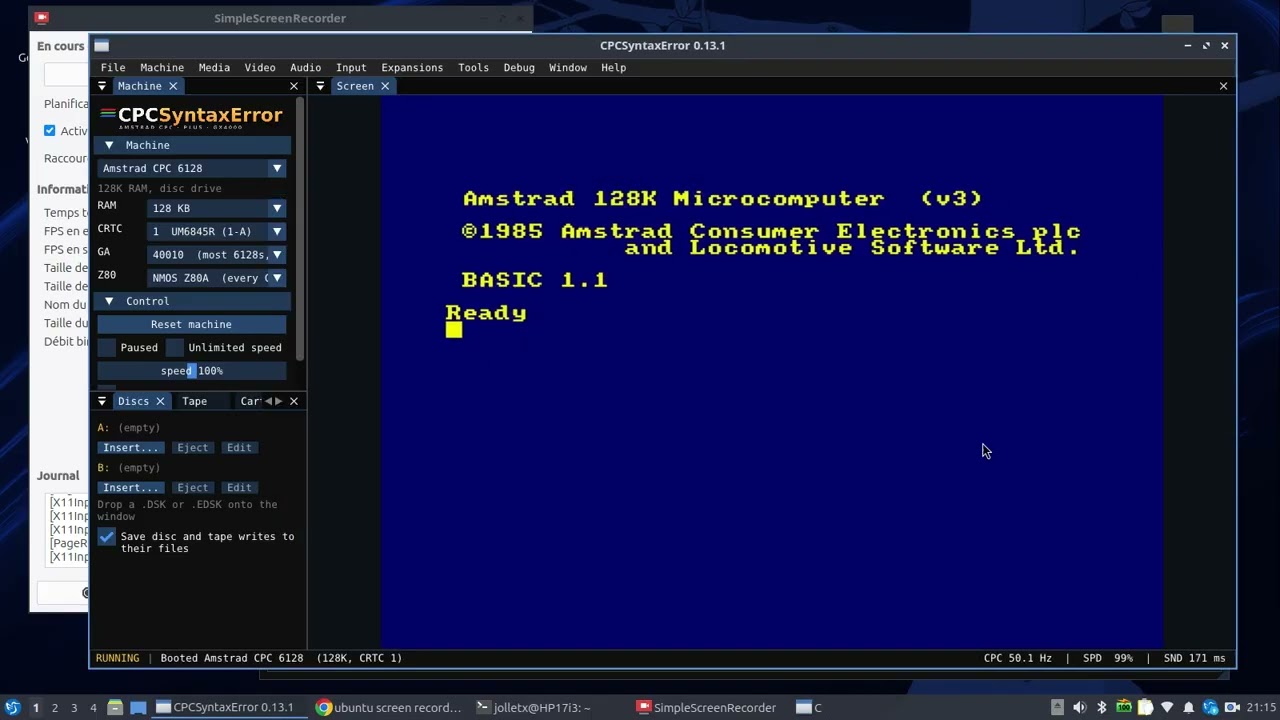
Das ist das OpenGL-Treiber-Swap-Intervall in deinem Linux … Dein Fenster ist nicht mal maximiert, es berührt nur den rechten Bildschirmrand …
Versuch mal, V-Sync zu deaktivieren und schau, ob das das Problem behebt.
C/ASM-Fenster behoben … Bei den Tooltips bin ich mir nicht sicher, das müsstest du bitte für mich testen @SagaDS … scheint ein Problem mit X11 zu sein und funktioniert prima mit dem Wayland-Compositor … aber es wurden ein paar Dinge geändert, die das Flackern vielleicht beheben … und es gibt eine Option, um separate OS-Fenster zu deaktivieren, was helfen könnte, falls die Änderungen das Problem nicht behoben haben …
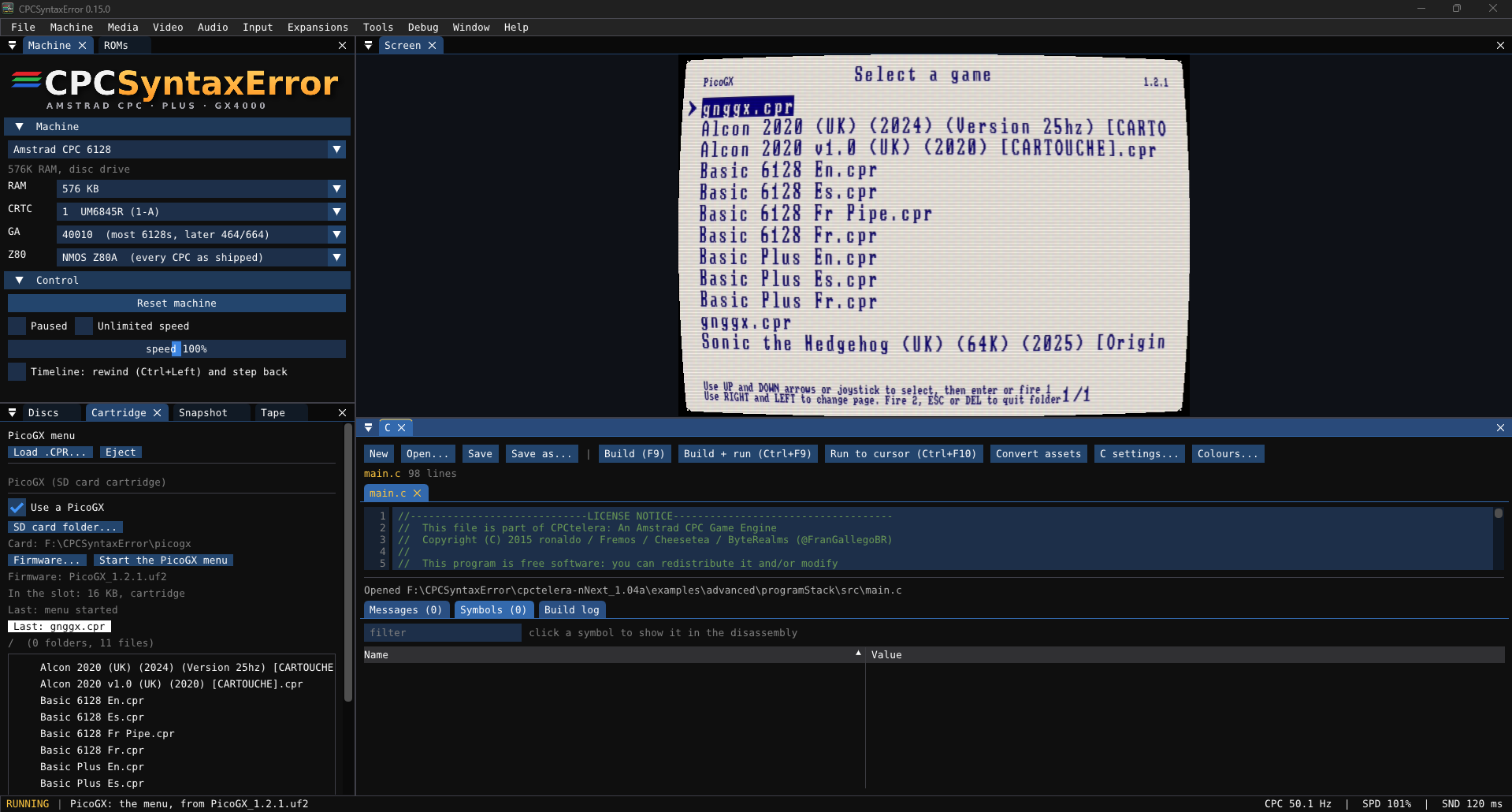
picogx ist jetzt auch fertig! … du musst den Pfad zur picogx-uf2-Datei angeben, damit der Menü-Code geladen werden kann …
und die exe/bin-Dateien haben jetzt ein Icon!
CPCSyntaxError v0.15.1
Programmsymbol
- CPCSyntaxError hat jetzt sein eigenes Icon.
- Windows: Die .exe hat das Icon, sodass der Explorer, Verknüpfungen und die Taskleiste es anzeigen.
- Alle Systeme: Das Fenster hat das Icon (Titelleiste, Taskleiste und Fensterwechsler).
- macOS: Die .app hat das Icon. Linux: Das Paket enthält
cpcse.pngfür eine Desktop-Verknüpfung, und das Flatpak nutzt das neue Icon.
PicoGX: das echte Menü
- Wenn du die PicoGX-Firmware-Datei hast (
.uf2, aus den PicoGX-Releases), läuft das eigene Menü des PicoGX jetzt auf dem CPC-Bildschirm. - Wähle im Cartridge-Fenster Firmware (.uf2)…, dann PicoGX-Menü starten. Über die Befehlszeile:
--picogx <Ordner> --picogx-menu <Datei.uf2>. - Das Menü zeigt den SD-Karten-Ordner an. Du kannst einen Ordner öffnen, zurückgehen (ESC), die Seite wechseln, die
.txt-Informationen einer Datei anzeigen (P) und eine Datei starten. - Der Emulator liest das Menü aus deiner eigenen Firmware-Datei, wenn du ihn startest. Die Firmware ist nicht enthalten.
PicoGX ein- und ausschalten
- Das Cartridge-Fenster hat einen Schalter PicoGX verwenden. Wenn er ausgeschaltet ist, hat der Rechner kein PicoGX.
- Wenn du ihn ausschaltest, während das PicoGX im Steckplatz steckt, startet der Rechner ohne Cartridge neu.
- Bei einer Neuinstallation ist es standardmäßig ausgeschaltet. Falls du in v0.15.0 einen PicoGX-SD-Karten-Ordner ausgewählt hattest, bleibt es aktiviert.
C- und Assembler-Fenster
- Ziehe an der Leiste zwischen dem Editor und den Meldungen, um deren Größe zu ändern. Doppelklicke auf die Leiste, um zur ursprünglichen Größe zurückzukehren. Jedes Fenster behält seine Größe bei.
- Die Symboltabelle hat eine breitere Spalte „Wert“, deren Größe du anpassen kannst. Sie zeigt den Wert auch dezimal an.
Linux
- Auf manchen Linux-Desktops flackerte das gesamte Fenster, sobald sich ein Tooltip öffnete. Der Emulator weist den X11-Compositor nun an, für sein Fenster nicht zu pausieren.
- Wenn es immer noch flackert, deaktiviere Fenster → Fenster können das Hauptfenster verlassen (oder starte mit
--no-os-windows). Tooltips und Fenster bleiben dann innerhalb des Hauptfensters. Dies wird beim nächsten Start wirksam.
1 „Gefällt mir“
ouuuuuy yeah PigoGX , danke
1 „Gefällt mir“
Funktioniert auch ohne Plus (mit Nicht-Plus-Spielen!)
1 „Gefällt mir“
Das ist merkwürdig. Ich hatte bei meinen eigenen Projekten nie solche Probleme mit Imgui/OpenGL/SDL2 (was, glaube ich, auch dein Stack ist), selbst mit dem Multiviewport-Branch nicht.
1 „Gefällt mir“
ich hab mal nachgeschaut und es scheint ein bekanntes Problem bei linux+imgui zu sein… hoffentlich beheben die Änderungen das..
es hatte irgendwas damit zu tun, dass die Tooltips zu groß waren und versucht haben, außerhalb des Bildschirms zu rendern.. was dann das Hauptfenster zum Neuladen gezwungen hat..
um ehrlich zu sein, glaube ich, dass es an einer fehlerhaften OpenGL-Implementierung auf der Intel-iGPU liegt…
Ooh, Linux (Ubuntu 26 mit XFCE) ist meine Haupt-Entwicklungsplattform. Da muss ich mal nachforschen. Davon abgesehen mache ich in meinem Projekt benutzerdefinierte Tooltips (wenn das kein Verb ist, sollte es eines sein) immer innerhalb des Haupt-Viewports.
1 „Gefällt mir“
soweit ist es fürs Erste so gut wie fertig.. es sei denn, ich finde noch Bugs oder fehlende Kleinigkeiten…
Jetzt, wo ich einen Emulator habe, werde ich ihn nutzen, um einen Grafik-/Mathe-Beschleuniger zu entwerfen.. und das Ganze komplett zu testen und die Software fertigzustellen, noch bevor die Hardware gebaut ist!
CPCSyntaxError v0.16.0
Schnelles Laden von Disketten
Zwei neue Einstellungen im Disketten-Fenster und im Medien-Menü. Beide sind standardmäßig deaktiviert, bis du sie einschaltest.
- Turbo: Während das Diskettenlaufwerk arbeitet, läuft der gesamte CPC schneller (bis zu 20-mal so schnell, oder so schnell, wie dein Rechner es hergibt). Sobald das Programm startet, läuft es wieder mit normaler Geschwindigkeit. Jeder Loader funktioniert, auch geschützte Loader. Die Statusleiste zeigt „DISC TURBO“ an.
- Sofortiges Laden:
- Die Dateien und Sektoren, die AMSDOS liest, landen sofort im Speicher:
LOAD,RUN",CAT,|CPMund Loader, die den Sektorbefehl von AMSDOS verwenden. Es gibt keine Wartezeit für den Motor und kein Warten auf das Positionieren des Lesekopfs (Seek). EinLOAD"von 20 KB dauert nur noch 0,1 s statt 5 s. - Loader, die den Disketten-Controller selbst ansteuern, erhalten jeden Sektor ohne Wartezeit auf die Umdrehung der Diskette. Die Bytes werden weiterhin mit der Geschwindigkeit eines echten Laufwerks übertragen, sodass ihre Leseschleifen genauso wie auf einem echten CPC funktionieren.
- Kopiergeschützte Sektoren (CRC-Fehler, gelöschte Daten, fehlerhafte/schwache Sektoren) behalten das Timing der Diskette bei.
- Funktioniert mit AMSDOS auf dem 464, 664, 6128 und dem Plus sowie mit ParaDOS. Andere DOS-ROMs laden mit normaler Geschwindigkeit (nutze dafür Turbo).
- Befehlszeile:
--disc-instant.
- Die Dateien und Sektoren, die AMSDOS liest, landen sofort im Speicher:
Sicherheitsaudit
Ein vollständiges Audit des seit dem letzten Mal hinzugefügten Codes, mit neuen Fuzz-Tests sowie AddressSanitizer- und UBSan-Builds.
- Albireo (CH376): Ein Programm auf dem CPC konnte eine Datei wie
..\..\NAMEanlegen und so außerhalb des Ordners auf dem USB-Stick oder der SD-Karte schreiben. Es konnte auch Dateien mit Namen von Windows-Geräten (CON,AUX) erstellen. Dies wurde behoben. Die Dateiebene der M4-, IDE-, SYMBiFACE- und Albireo-Karten verweigert nun jeden Namen, der über das eigene Verzeichnis hinausgreifen könnte. - Albireo (CH376): Ein Programm konnte eine Datei von 4 GB anfordern, woraufhin der Emulator versuchte, diese im Arbeitsspeicher zu erstellen. Eine Datei ist nun maximal 256 MB groß (danach „disc full“).
- BASIC-Fenster: Eine Zahl wie
1E999ergab einen undefinierten Wert. Sie wird nun als Text beibehalten, genau wie BASIC es selbst handhabt. - Kleinere Änderungen: Cartridge-Pages sind immer 16 KB groß, die MCP- und Command-API-Server akzeptieren maximal 32 gleichzeitige Verbindungen, und die Flow-Control-Queue der Albireo-UART hat nun ein Limit.
Maschinenprofile fragen nach, bevor sie Verzeichnisse ändern
Ein Maschinenprofil kann Verzeichnisse für die M4-, IDE-, Albireo- und SYMBiFACE-III-Karten sowie das HD20-Image vorgeben. Ein Programm auf dem CPC kann in diese Verzeichnisse schreiben. Wenn ein Profil Verzeichnisse angibt, die nicht deine sind, fragt der Emulator ab sofort nach: Eigene Verzeichnisse behalten, Verzeichnisse des Profils verwenden oder abbrechen. Auf der Befehlszeile behält --machine deine Verzeichnisse bei, und --machine-folders verwendet die Verzeichnisse des Profils.
2 „Gefällt mir“
Wirklich tolle Arbeit! Ich weiß, dass du so gut wie fertig bist, aber falls du Interesse hast, hätte ich noch ein paar Vorschläge für mögliche zukünftige Updates.
GUI-Farben: Ein Menü zum Anpassen der GUI-Farben (nicht des ASM-Editors), vielleicht mit einfachen RGB-Schiebereglern. Ich kann den dunkelgrauen Text nur schwer erkennen.
Debugger: Im Timing-Bereich die Differenz zwischen 19968 NOPs und dem aktuellen NOP-Zähler anzeigen (positiv oder negativ), allerdings nur, solange der NOP-Zähler bei 22000 oder weniger liegt.
Graphics Finder: Die Möglichkeit bieten, Pixel direkt zu zeichnen (wie in WinAPE). Die verfügbaren Stifte (Pens) entsprechend dem aktuellen Grafikmodus anzeigen, nummeriert und in ihren tatsächlichen Farben dargestellt.
ASM-Editor: Eine UNDO-Funktion hinzufügen. Die NOP-Kosten jeder Assembler-Zeile anzeigen, so wie es CPC Workbench macht. https://cpcworkbench.gradew.net
Das sollte auch bei mehreren, durch „:“ getrennten Befehlen auf derselben Zeile funktionieren.
Falls möglich, Drag-and-Drop für .asm-Dateien unterstützen.
1 „Gefällt mir“
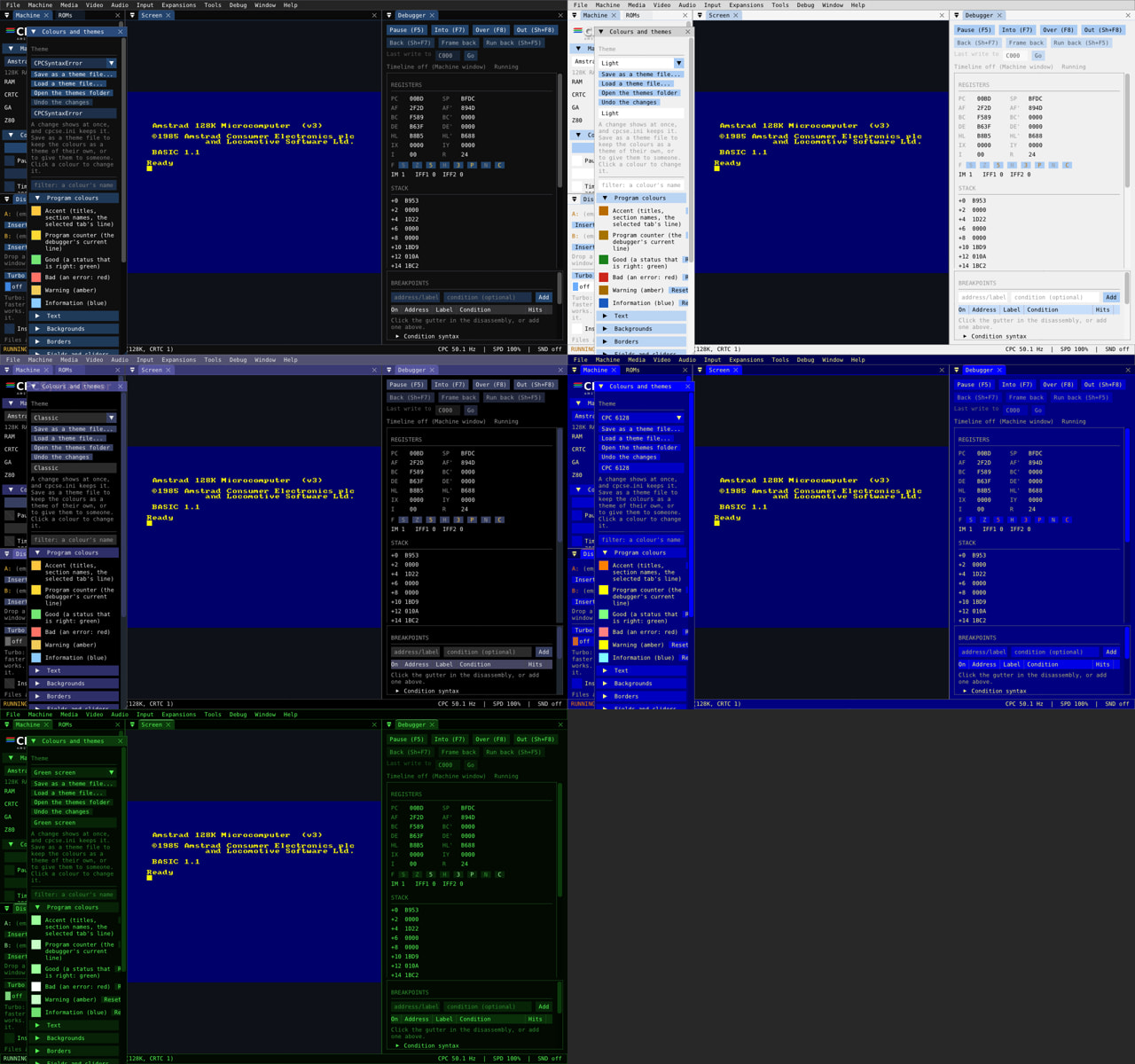
CPCSyntaxError v0.17.0
Ein großes Update für die Werkzeuge und die Benutzeroberfläche.
Assembler- und C-Fenster
- Rückgängig machen und Wiederholen (Strg+Z, Strg+Y oder Strg+Umschalt+Z) für jeden Tab. Der Verlauf bleibt erhalten, wenn der Editor den Fokus verliert (zum Beispiel nach F9).
- Suchen und Ersetzen: Strg+F, Strg+H, F3 und Umschalt+F3 sowie Eingabetaste im Suchfeld. „Aa“ beachtet die Groß-/Kleinschreibung, „Wort“ sucht nur nach ganzen Wörtern. Alle Treffer auf dem Bildschirm werden markiert. „Alle ersetzen“ zählt als ein einzelner Schritt beim Rückgängigmachen.
- Gehe zu Definition: F12, Strg+Klick oder über das Kontextmenü (Rechtsklick). Es wird zuerst in der angezeigten Datei gesucht, dann in den anderen Dateien des Programms und schließlich in den Symbolen des letzten Builds.
- Ein Tab namens Labels listet die in der Datei definierten Bezeichner auf (Labels, EQU und Makros; in C: Funktionen,
#defineund globale Variablen). Ein Klick springt zur jeweiligen Zeile. - Strg+/ kommentiert die ausgewählten Zeilen aus oder hebt die Kommentierung auf (
;oder//). Tab und Umschalt+Tab rücken die ausgewählten Zeilen ein oder aus. - Eine NOP-Spalte zeigt die Kosten jeder Zeile in NOPs an, auch für Zeilen mit mehreren, durch
:getrennten Befehlen. Die Zyklenkosten wurden auf dem emulierten CPC gemessen. Bewege die Maus über einen Wert, um die Kosten der einzelnen Befehle zu sehen. - Ziehe eine
.asm-,.c- oder.bas-Datei per Drag & Drop auf das Fenster, um sie zu öffnen. - RASM ist jetzt in Version 3.3.3 direkt aus dem GitHub-Repository integriert, ohne eigene Änderungen.
BASIC-Fenster
- Öffnet Dateien im BASIC-Speicherformat: tokenisiert, mit oder ohne AMSDOS-Header, sowie geschützte Dateien. ASCII-Dateien öffnen sich wie gewohnt.
- Suchen und Ersetzen (Strg+F, Strg+H, F3) mit der Option „Ersetzen rückgängig machen“.
Debugger
- Watches-Fenster (Überwachungsfenster): eine Adresse oder ein Label (mit Offset, z. B.
table+2) als Byte oder Word. Ändert sich ein Wert, wird er für eine Sekunde in einer anderen Farbe hervorgehoben. Gib einen neuen Wert ein und drücke die Eingabetaste, um ihn zu schreiben. - Memory → Search (Speichersuche): Bytes (
??steht für ein beliebiges Byte), Text (ohne Berücksichtigung von Groß-/Kleinschreibung) oder ein Word – in den 64 KB des Z80 oder im gesamten RAM. Ein Klick auf ein Ergebnis zeigt es im Hex-Editor an. - Export .asm (im Disassembler): ein Speicherbereich als RASM-Quellcode mit Labels für Sprünge und Aufrufe (Jumps und Calls). Der Export wird erneut assembliert, und was nicht exakt dieselben Bytes ergibt, wird als
dbausgegeben. Die Betriebssystem- und BASIC-ROMs des 6128 stimmen Byte für Byte überein. - Die Timing-Zeile zeigt die Differenz zu 19968 NOPs (ein Frame) an, wenn der Zählerstand 22000 NOPs oder weniger beträgt.
- PSG-Tab: ein Oszilloskop für jeden Kanal sowie ein Schalter zum Stummschalten der einzelnen Kanäle (nur die Tonausgabe; der Soundchip-Zustand bleibt unverändert).
Graphics Finder
- Zeichnen direkt im Bild, genau wie in WinAPE. Die Stifte (Pens) des aktuellen Grafikmodus werden mit ihren Nummern in den Originalfarben angezeigt. Werkzeuge: Stift (Pen), Linie (Line), Rechteck (Box), Gefülltes Rechteck (Filled box) und Füllen (Fill). Ein Rechtsklick auf ein Pixel wählt dessen Stift aus.
- Rückgängig machen und Wiederholen (Strg+Z, Strg+Y) für jeden Pinselstrich, jede Form, jede Füllung, jedes Einfügen und jeden Import.
- Klicke mit der rechten Maustaste auf einen Stift, um seine Tintenfarbe (Ink) zu ändern: wähle aus den 27 CPC-Farben oder auf einem Plus aus Rot, Grün und Blau.
- Tile kopieren und Tile einfügen.
- PNG-Import in das ausgewählte Tile: Jedes Pixel erhält den Stift mit der am besten passenden Farbe.
Benutzeroberfläche
- Themes (Window → Settings → Colours and themes): eine individuelle Farbe für jeden Bereich der Benutzeroberfläche. Fünf Themes sind enthalten, und eigene Themes können als
.cpctheme-Dateien gespeichert werden. Standardmäßig wird das klassische Design des Programms verwendet. - Befehlspalette (Strg+Umschalt+P): Tippe einen Teil des Befehlsnamens ein und drücke die Eingabetaste.
- Bildschirm in die Zwischenablage kopieren (Strg+Umschalt+C oder über das Dateimenü).
- Help → Keyboard shortcuts: alle Tastenkombinationen des Programms in einem Fenster im Überblick.
3 „Gefällt mir“